
Po wybraniu przycisku Właściwości podczas wprowadzania danych w menu Indywidualne dane zwierzęcia lub Danych Fermy można zdefiniować różne właściwości dla niemal każdej kolumny, jak pokazano poniżej.
Ogólnie
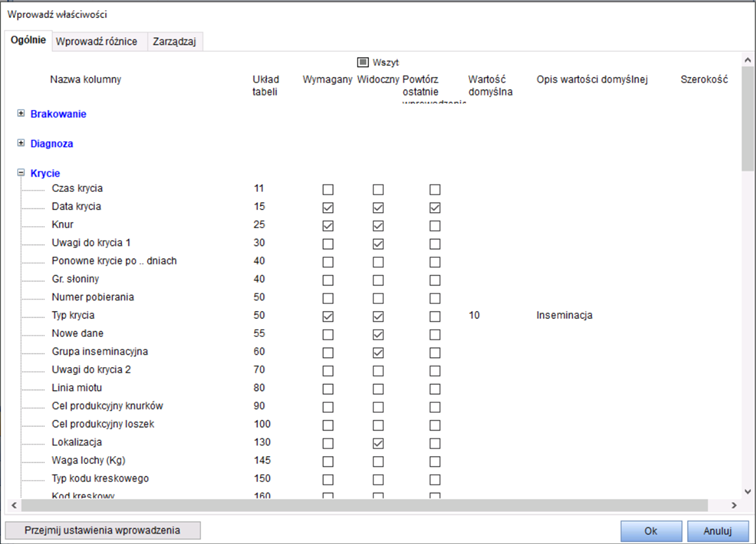
Na pierwszej karcie ustawień wprowadzania otwieramy opcję, dla której chcemy zmienić ustawienia.
Wyświetlane są dostępne pola wprowadzania dla danego zdarzenia. Dla każdego pola można ustawić: kolejność w tabeli, czy jest wymagane, widoczne, powtarzanie ostatniego wpisu, wartość domyślną.
Układ tabeli
Po zmianie układu tabeli i zamknięciu okna kolejność pól wprowadzania zostanie dostosowana do nowej numeracji. Najniższy numer będzie na początku.
Wskazówka: Pola, które wypełniamy często lub zawsze, umieszczamy z przodu. Pola używane rzadziej lub mające standardową powtarzającą się wartość umieszczamy dalej.
Wymagany
Po zaznaczeniu opcji Wymagany pole musi być zawsze wypełnione, aby zapisać zdarzenie.
Pole wymagane zwykle jest oznaczone na zielono podczas wprowadzania.
Wskazówka: Pole wymagane nie musi być widoczne. Jeżeli ustawiono wartość domyślną, zostanie ona automatycznie użyta i zdarzenie zostanie zapisane.
Widoczny
Opcja Widoczny określa, czy pole jest wyświetlane podczas wprowadzania. Pola wymagane nie muszą być widoczne, jeżeli ustawiono wartość domyślną.
Powtórz ostatnie wprowadzenie
Jeżeli zaznaczono Powtórz ostatnie wprowadzenie, ostatni zapisany wpis dla poprzedniego zwierzęcia lub zdarzenia zostanie ponownie wstawiony. Jest to przydatne np. dla dat, aby nie wprowadzać ich wielokrotnie dla wielu zdarzeń tego samego dnia.
Wartość domyślna
W niektórych polach można ustawić wartość domyślną. Przydaje się to, jeśli zawsze chcemy używać tej samej wartości. Wartość domyślna może być nadpisana podczas wprowadzania.
Może to być np. domyślna nazwa lub kod itp.
Można tu również używać symboli wieloznacznych. Patrz: Przewodnik używania znaków specjalnych.
Opis pokazuje opis kodu, który wpisaliśmy.
Walidacja
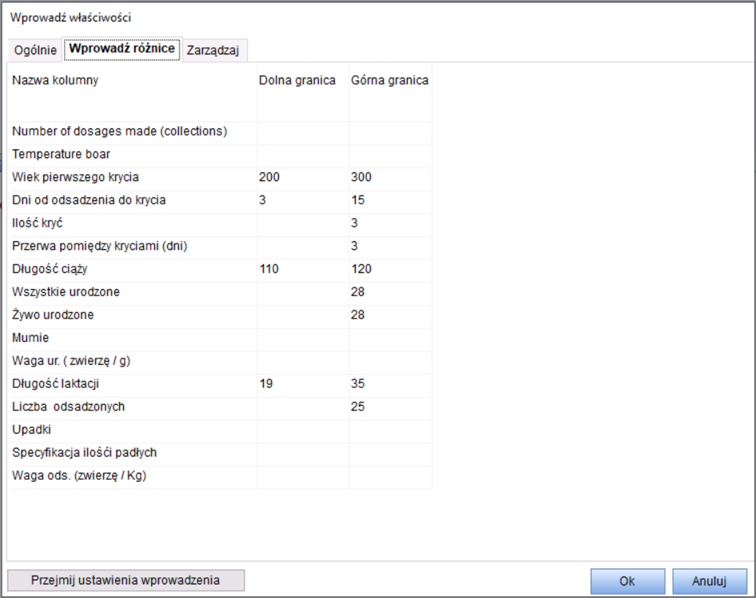
Na karcie Walidacja można ustawić górne i dolne limity wprowadzanych wartości dla wybranych pól wprowadzania.
Jeżeli wartość przekracza limit dolny lub górny, otrzymujemy ostrzeżenie, ale jeśli wpis jest prawidłowy, nadal można go zapisać.
Zarządzaj
Na karcie Zarządzaj można określić, czy knur użyty do krycia musi być znany w bazie danych.
Przejmij ustawienia wprowadzania
Ustawienia innej fermy można skopiować do bazy danych, korzystając z przycisku Przejmij ustawienia wprowadzania.