
Durch Klicken auf die Schaltfläche „Eigenschaften“ bei der Eingabe von „Individuellen Tierdaten“ oder Unternehmensdaten können Sie verschiedene Eigenschaften für fast jede Spalte festlegen, wie unten gezeigt.
Allgemein
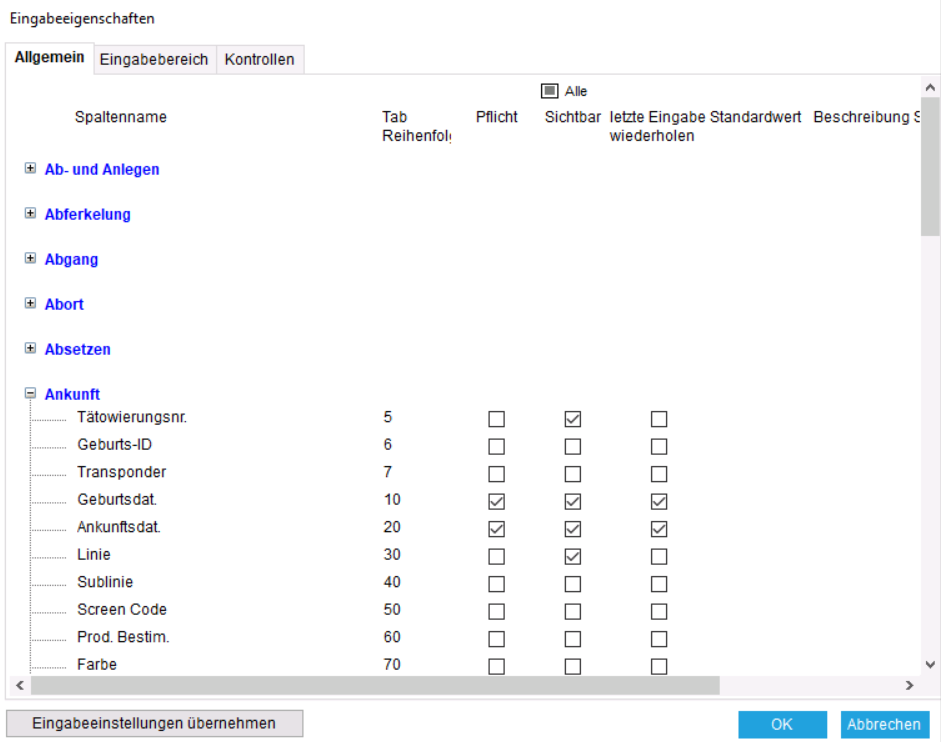
Auf der ersten Registerkarte der Eingabeeinstellungen können Sie ein Eingabeereignis öffnen, dessen Einstellungen Sie ändern möchten.
Die für dieses Eingabeereignis verfügbaren Eingabefelder werden angezeigt. Für jedes Eingabefeld können Sie folgende Einstellungen anpassen: Tab-Reihenfolge, erforderlich, sichtbar, letzte Eingabe wiederholen, Standardwert.
Tab-Reihenfolge:
Wenn Sie die Tab-Reihenfolge ändern, wird nach dem Schließen des Fensters die Reihenfolge der Eingabefelder an die neue Tab-Reihenfolge angepasst. Die niedrigste Zahl steht dabei an erster Stelle.
Tipp: Platzieren Sie Felder, die Sie häufig oder immer ausfüllen, an erster Stelle und Felder, die seltener verwendet werden oder einen Standard- oder sich wiederholenden Wert haben, an letzter Stelle.
Erforderlich:
Wenn Sie das Kontrollkästchen „Erforderlich“ aktivieren, muss dieses Feld immer ausgefüllt werden, um ein Ereignis zu speichern.
Ein erforderliches Feld wird bei der Eingabe in der Regel grün markiert.
Tipp: Ein erforderliches Feld muss nicht sichtbar sein. Wenn ein Standardwert festgelegt ist, wird dieser Wert ausgefüllt und das Ereignis mit dem Standardwert gespeichert.
Sichtbar:
„Sichtbar“ gibt an, ob das Feld bei der Eingabe angezeigt wird. Pflichtfelder müssen nicht sichtbar sein, wenn ein Standardwert festgelegt ist.
Letzte Eingabe wiederholen:
Wenn „Letzte Eingabe wiederholen“ aktiviert ist, wird die für das vorherige Tier oder Ereignis gespeicherte Eingabe erneut ausgefüllt. Dies kann für Datumsangaben nützlich sein, damit Sie das Datum nicht jedes Mal für mehrere Ereignisse am selben Tag eingeben müssen.
Standardwert:
In einigen Fällen kann ein Standardwert eingegeben werden. Dies kann verwendet werden, wenn Sie immer denselben Wert in einem Feld verwenden möchten. Dieser Standardwert kann während der Eingabe überschrieben werden.
Dies kann für einen Standard-Ebernamen oder -Code usw. nützlich sein.
Auch hier können Platzhalter verwendet werden. Siehe: Anleitung zur Verwendung von Platzhaltern
Die Beschreibung zeigt die Beschreibung des von Ihnen eingegebenen Codes.
Eingabebereich
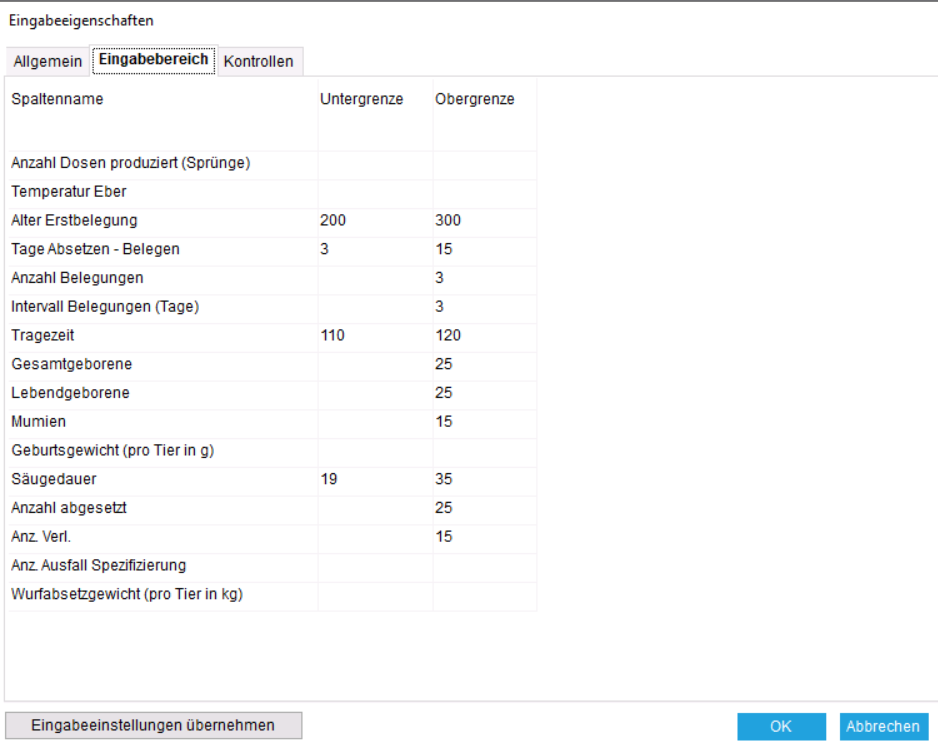
Auf der Registerkarte „Eingabebereich“ können Sie für eine Reihe von Eingabefeldern Ober- und Untergrenzen festlegen.
Wenn Sie die Ober- oder Untergrenze überschreiten, erhalten Sie eine Warnung, aber wenn die Eingabe korrekt ist, kann sie dennoch gespeichert werden.
Kontrollen
Auf der Registerkarte „Kontrollen“ können Sie festlegen, ob der für die Paarung verwendete Eber in der Datenbank bekannt sein muss.
Eingabeeinstellungen übernehmen
Die Einstellungen eines anderen Unternehmens können mit der Schaltfläche „Eingabeeinstellungen übernehmen“ in die Datenbank kopiert werden.