Eksportowanie raportów
Aby wyeksportować raporty z PigExpert, wykonujemy następujące kroki:
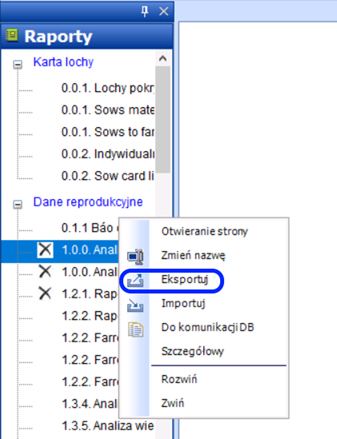
- Klikamy prawym przyciskiem myszy nazwę raportu.
- Wybieramy Eksportuj z menu kontekstowego.
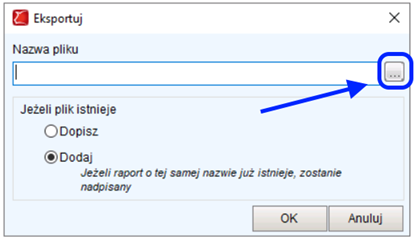
- W oknie wyskakującym:
- Klikamy trzy kropki.
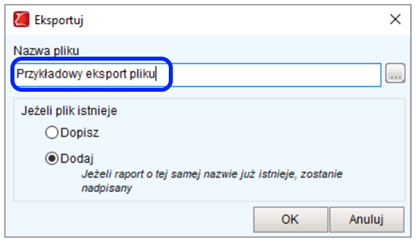
- Wprowadzamy nazwę pliku i klikamy Zapisz.
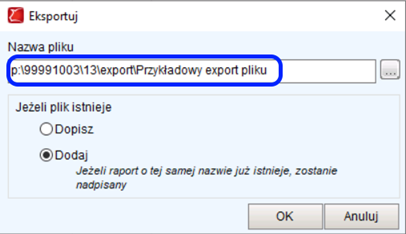
- Klikamy trzy kropki.
- Jeśli chcemy wyeksportować wiele raportów, możemy dodać je po pierwszym bez wprowadzania nowej nazwy.
- Po wybraniu wszystkich raportów do eksportu:
- Przechodzimy do trzech kropek obok: Uruchom ponownie a następnie Narzędzia → Folder → Eksport → Nazwa pliku
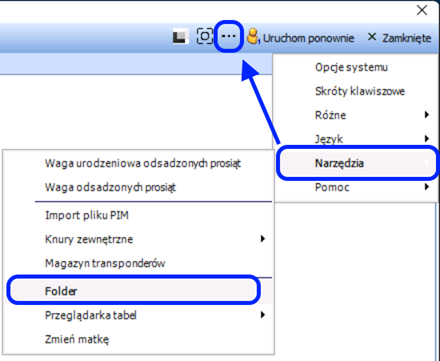
- Klikamy kopiuj, aby pobrać wyeksportowane raporty.
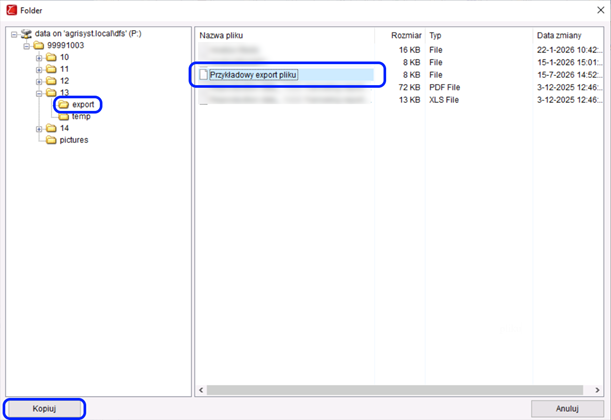
- Przechodzimy do trzech kropek obok: Uruchom ponownie a następnie Narzędzia → Folder → Eksport → Nazwa pliku
- Pobieramy je za pomocą okna wyskakującego.

_______________________________________________
Importowanie raportów
Aby zaimportować raporty do PigExpert, wykonujemy następujące kroki:
- Logujemy się na konto, do którego raporty mają być przypisane.
- W sekcji Raporty:
- Klikamy prawym przyciskiem myszy i wybieramy Importuj.
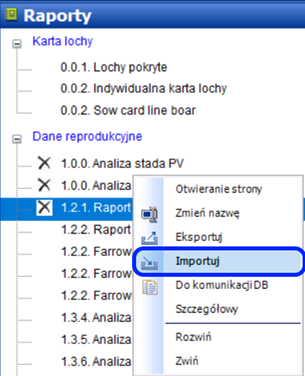
- Klikamy prawym przyciskiem myszy i wybieramy Importuj.
- Przeciągamy plik raportu z komputera do PigExpert.
- Ekran zmienia kolor na żółty, co oznacza gotowość.
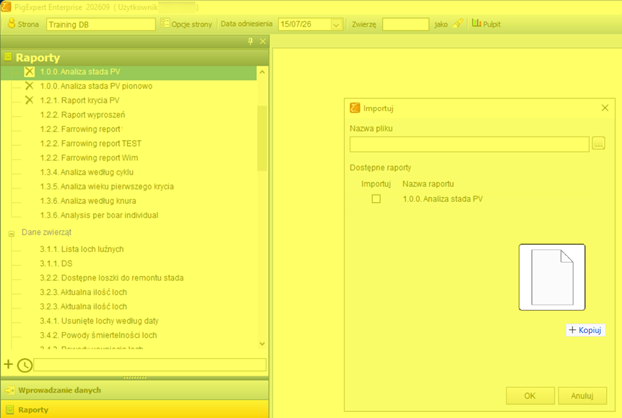
- Ekran zmienia kolor na żółty, co oznacza gotowość.
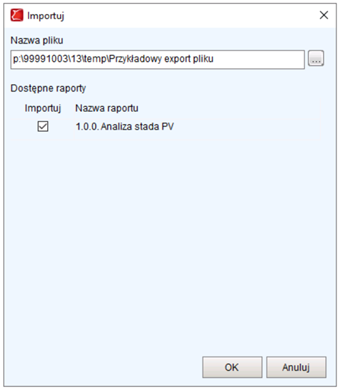
- Pojawia się lista:
- Zaznaczamy raporty, które chcemy zaimportować.
- Klikamy OK, aby zakończyć importowanie raportów