
Overzichten exporteren
Volg deze stappen om overzichten uit PigExpert te exporteren:
- Klik met de rechtermuisknop op de naam van het overzicht.
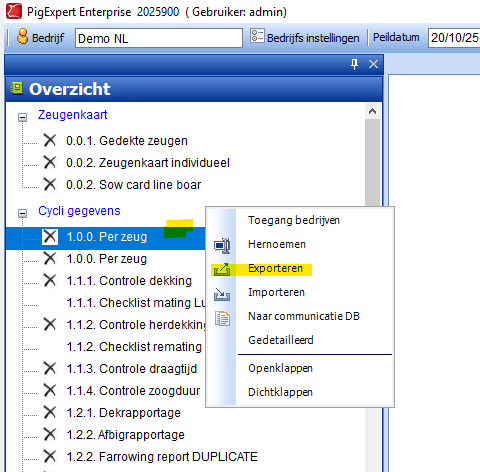
- Kies Exporteren in het menu.
- In het popupvenster:
- Klik op de drie puntjes.
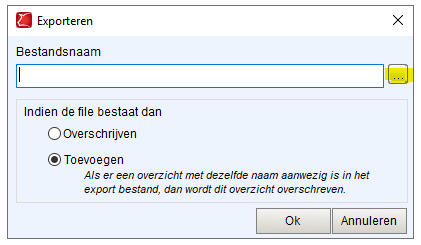
- Voer een naam voor het bestand in.
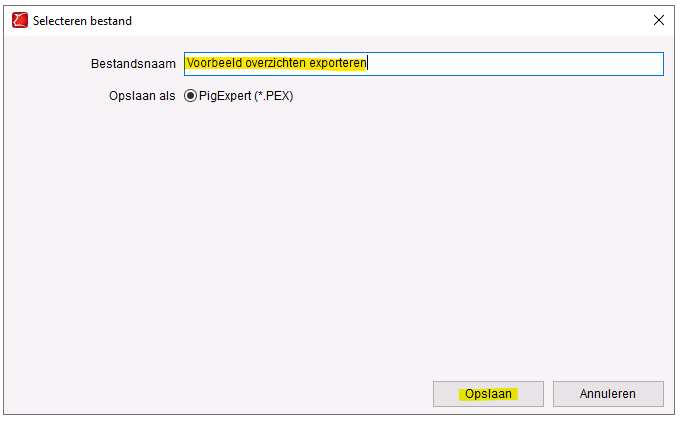
- Klik op de drie puntjes.
- Als je meerdere overzichten wilt exporteren, kun je deze na het eerste toevoegen zonder een nieuwe naam in te voeren.
- Zodra alle overzichten zijn geselecteerd voor export:
- Navigeer via de drie puntjes naast herstart naar Tools > Verkenner > Export > Bestandsnaam.
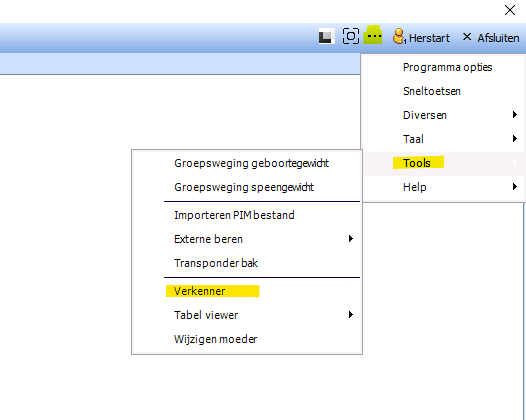
- Kopieer de geëxporteerde overzichten.
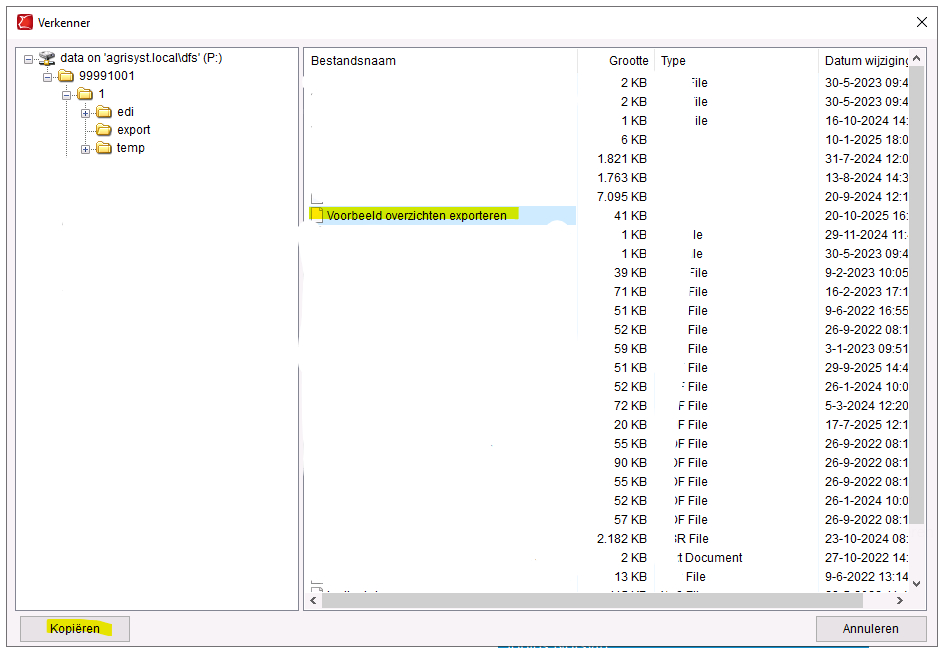
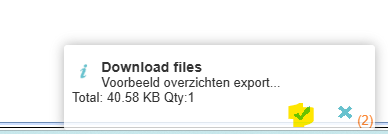
- Download ze vervolgens via het popupvenster.
- Navigeer via de drie puntjes naast herstart naar Tools > Verkenner > Export > Bestandsnaam.
Overzichten importeren
Volg deze stappen om overzichten in PigExpert te importeren:
- Log in met het account waarmee de overzichten gekoppeld moeten worden.
- In het gedeelte Overzichten:
- Klik met de rechtermuisknop en kies Importeren.
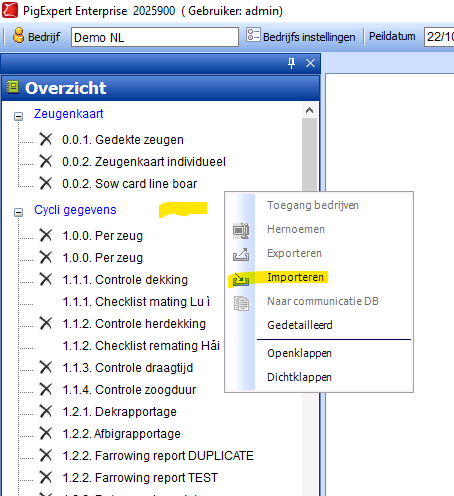
- Klik met de rechtermuisknop en kies Importeren.
- Sleep het overzichtsbestand van je computer naar PigExpert.
- Het beeld wordt geel om aan te geven dat het klaar is.
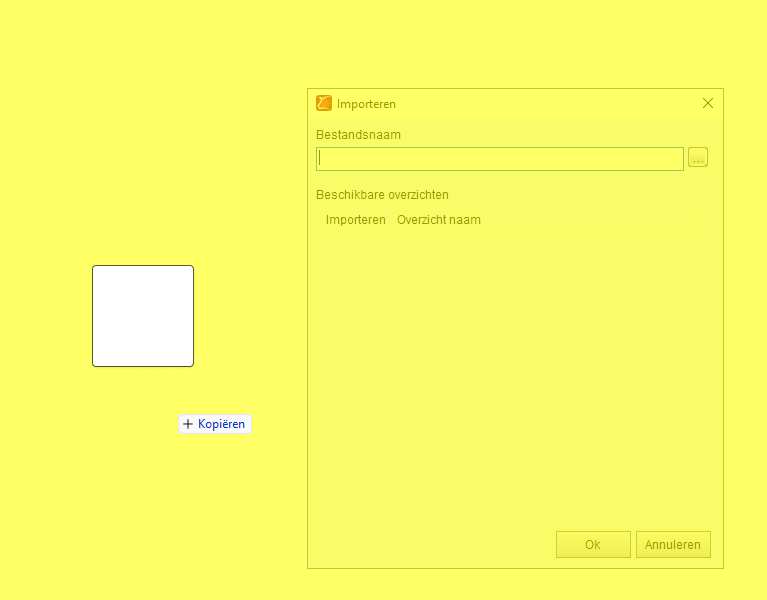
- Het beeld wordt geel om aan te geven dat het klaar is.
- Er verschijnt een lijst:
- Vink de overzichten aan die je wilt importeren.
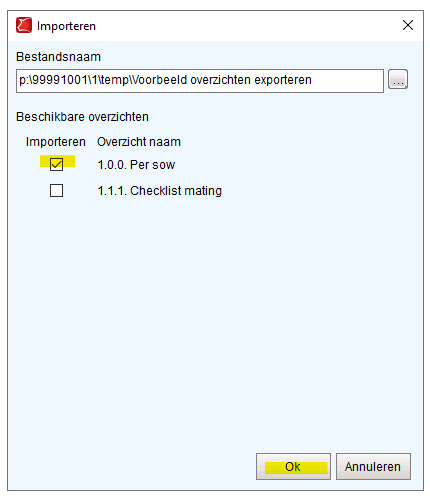
- Vink de overzichten aan die je wilt importeren.