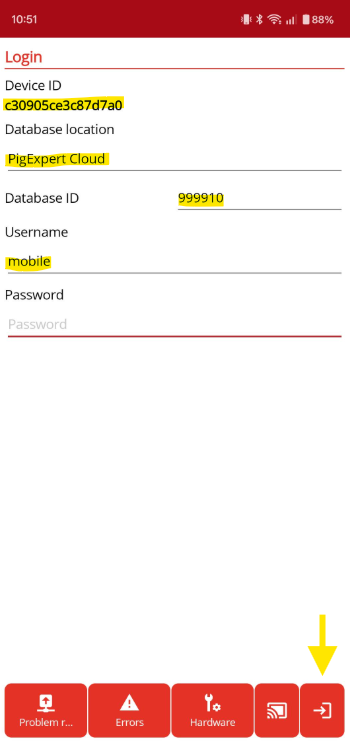
Na het installeren van de PigExpert App dien je in te loggen in de database.
Hiervoor kan je de volgende instellingen gebruiken:
Database locatie:
Kies voor PigExpert Cloud
Database ID:
Het ID van je database. Deze wordt door AgroVision verstrekt.
Gebruikersnaam:
Dit is niet de gebruikersnaam en wachtwoord waarmee je inlogt op de PC.
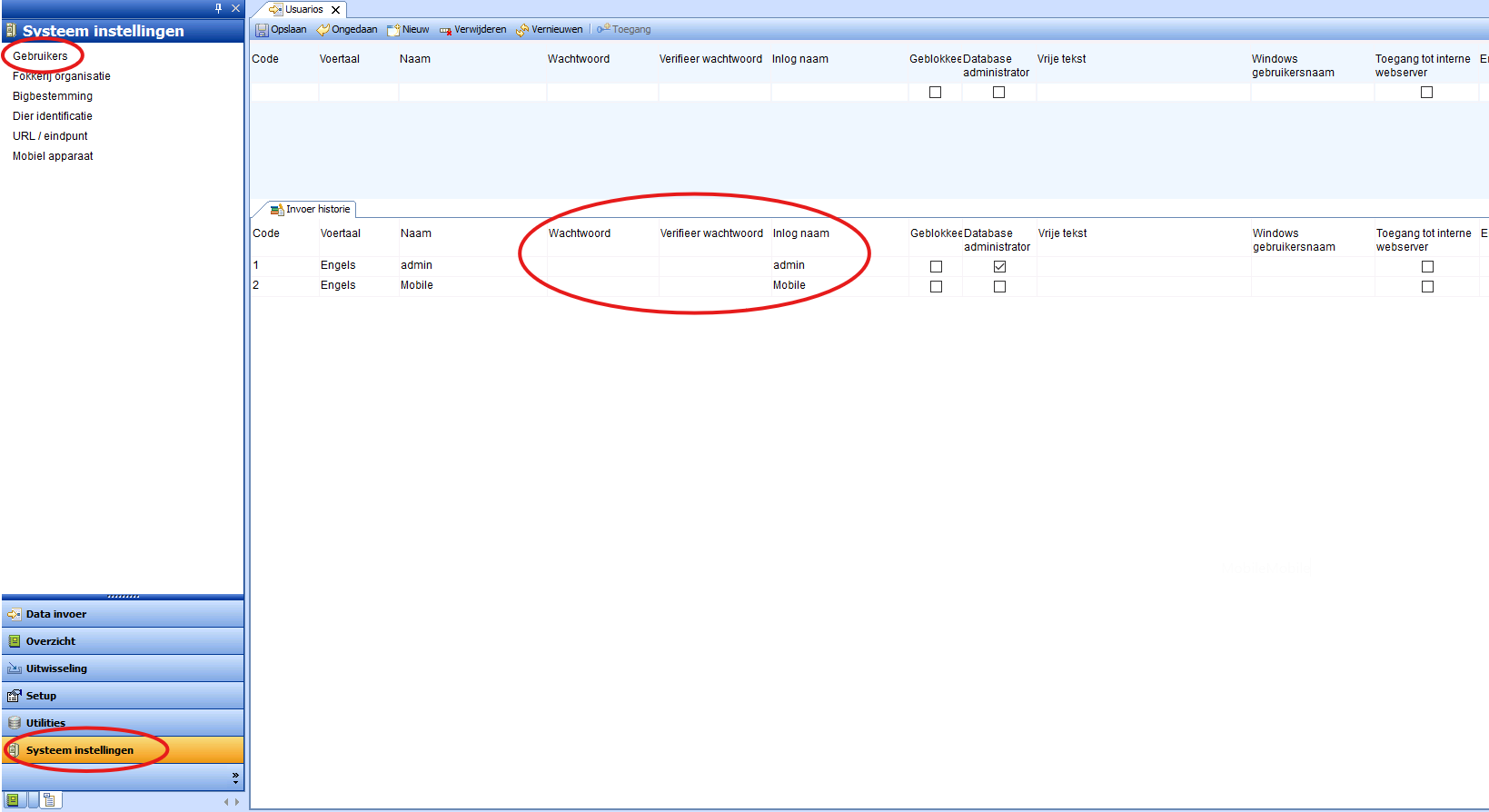
Om de beschikbare gebruikers te bekijken en/of bewerken ga je in PigExpert op de PC naar: Systeem instellingen -> Gebruikers
Hier vind je de gebruikers met het bijbehorende gebruikersnaam en wachtwoord.
Wachtwoord:
Als er een wachtwoord is ingesteld dien je deze in te vullen.
Om te bekijken of er een wachtwoord is ingesteld en/of deze te wijzigen ga je in PigExpert op de PC naar: Systeem instellingen -> Gebruikers
Klik vervolgens op de inlog knop rechts onder.
Apparaat accepteren:
Nadat je de eerste keer inlogt moet het apparaat geaccepteerd worden in de database.
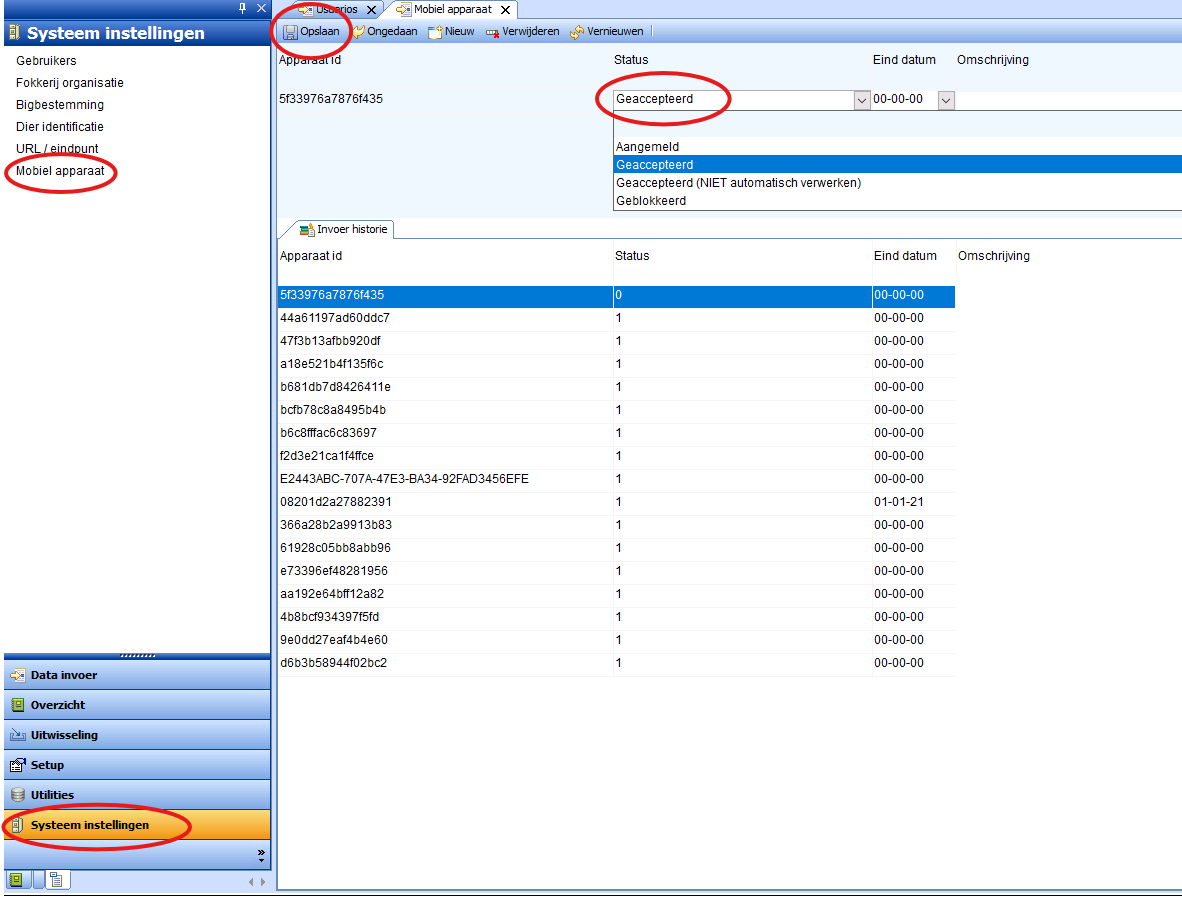
Ga hiervoor naar Systeeminstellingen -> Mobiel apparaat.
Zoek het apparaat dat overeenkomt met het Apparaat ID dat zichtbaar is in de App.
Verander de status van het apprraat naar Geaccepteerd en klik op opslaan.
Log nu nogmaals in, in de App.