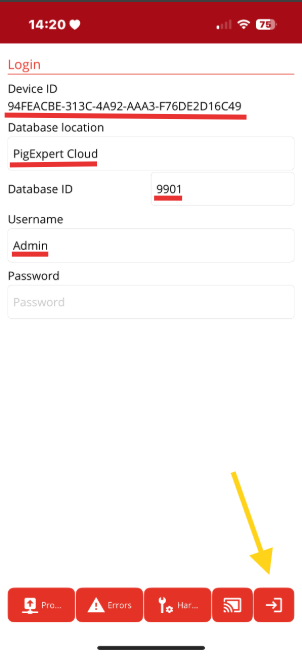
Nach der Installation der PigExpert-App müssen Sie sich bei der Datenbank anmelden.
Verwenden Sie dazu die folgenden Einstellungen:
Datenbankspeicherort:
Wählen Sie „PigExpert Cloud“ aus.
Datenbank-ID:
Die ID Ihrer Datenbank. Diese wird von AgroVision bereitgestellt.
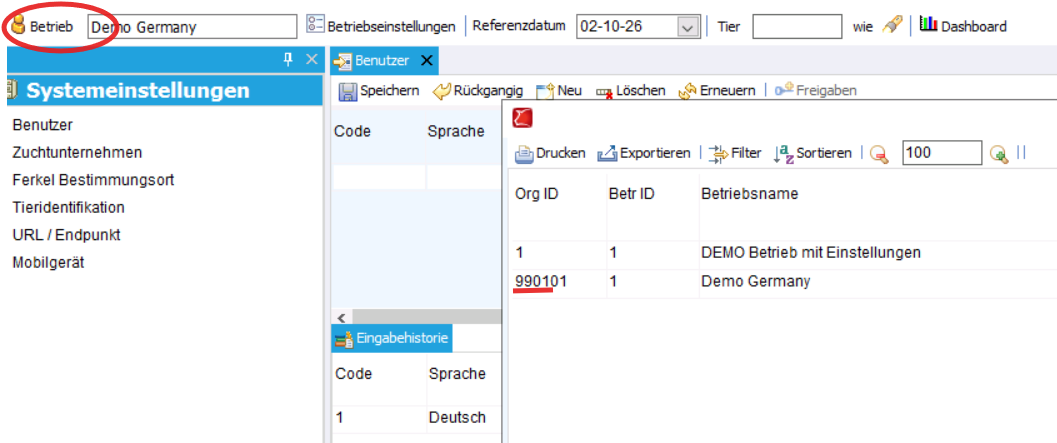
Sie können die Datenbank-ID auch am PC sehen:
Gehen Sie oben links auf Betrieb. In den meisten Fällen ist in der Liste nur ein Betrieb zur Auswahl vorhanden. Von der Org ID nehmen Sie die ersten 4 Ziffern. In diesem Fall 9901.
Benutzername:
Dies ist nicht der Benutzername und das Passwort, mit denen Sie sich am PC anmelden.
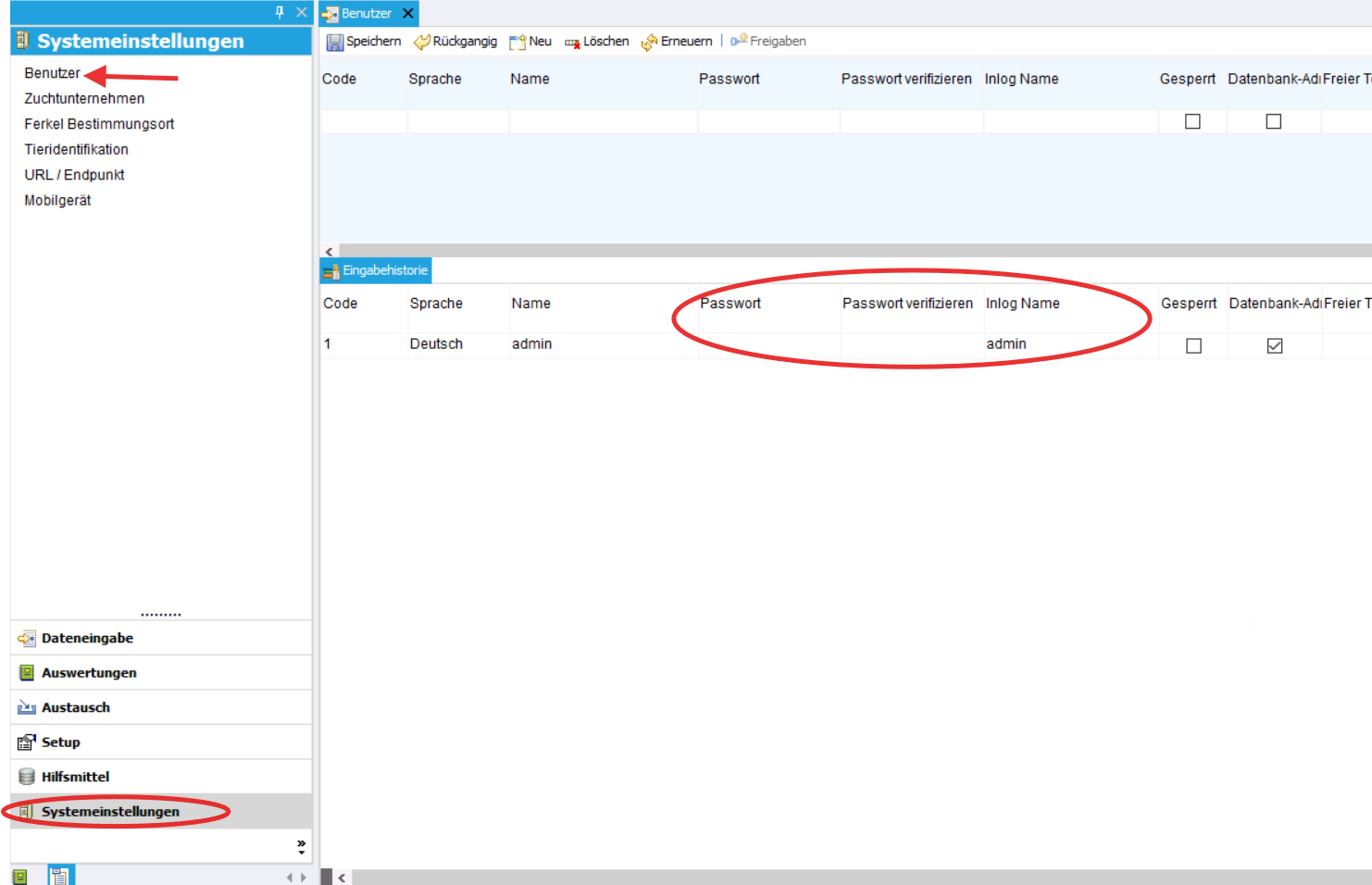
Um die verfügbaren Benutzer anzuzeigen und/oder zu bearbeiten, rufen Sie PigExpert auf dem PC auf: Systemeinstellungen -> Benutzer
Hier finden Sie die Benutzer mit den entsprechenden Benutzernamen und Passwörtern.
Passwort:
Wenn ein Passwort festgelegt wurde, müssen Sie es eingeben.
Um zu überprüfen, ob ein Passwort festgelegt wurde, und/oder um es zu ändern, rufen Sie PigExpert auf dem PC auf: Systemeinstellungen -> Benutzer
Klicken Sie anschließend unten rechts auf die Schaltfläche „Anmelden“.
Gerät akzeptieren:
Nach der ersten Anmeldung muss das Gerät in der Datenbank akzeptiert werden.
Gehen Sie dazu zu „Systemeinstellungen“ -> „Mobilgerät“.
Suchen Sie das Gerät, dessen Geräte-ID mit der in der App angezeigten übereinstimmt.
Ändern Sie den Status des Geräts auf „Akzeptiert“ und klicken Sie auf „Speichern“.

Melden Sie sich nun erneut in der App an.