
Dateien herunterladen
Sie können verschiedene Dateien aus der PigExpert-Cloud auf Ihren eigenen PC herunterladen.
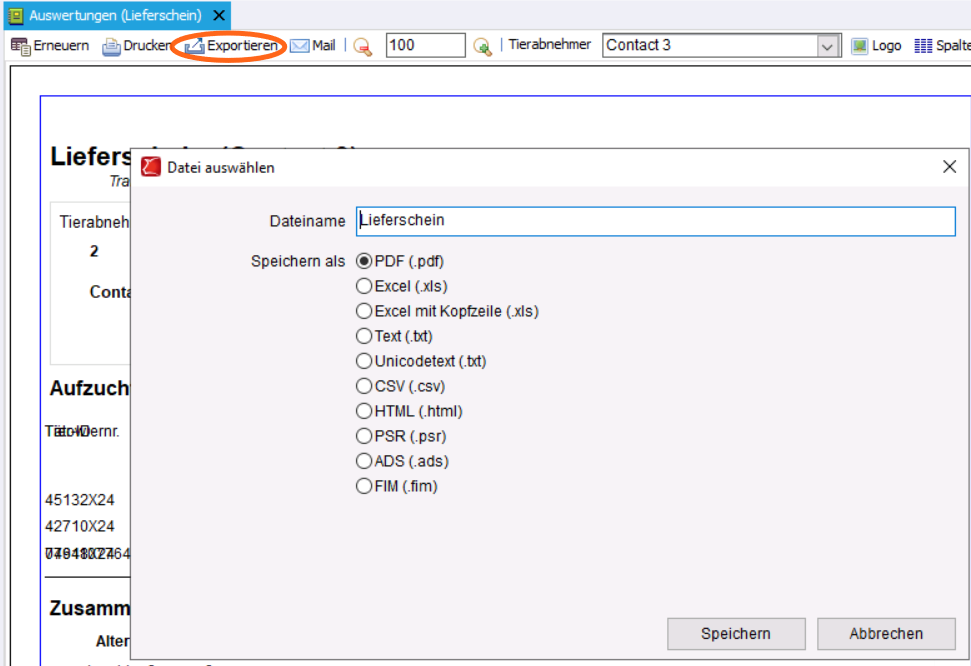
Sobald Sie eine Übersicht erstellt haben, finden Sie oben in der Symbolleiste die Schaltfläche „Exportieren“.
Wenn Sie auf diese Schaltfläche klicken, öffnet sich ein Popup-Fenster, in dem Sie den gewünschten Dateinamen eingeben können. Außerdem können Sie das Exportformat auswählen. Klicken Sie auf „Speichern“, um die Datei zu erstellen.
In einigen Fällen ist es auch möglich, die Datei so zu exportieren, dass sie in andere Datenbanken oder Programme importiert werden kann.
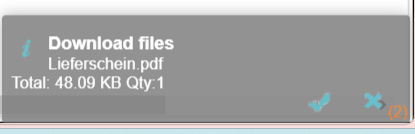
Nach dem Erstellen der Datei erscheint unten rechts auf Ihrem Bildschirm ein Popup-Fenster.
Klicken Sie auf das Häkchen, um den Download der Datei auf Ihren PC zu starten.
Dateien hochladen
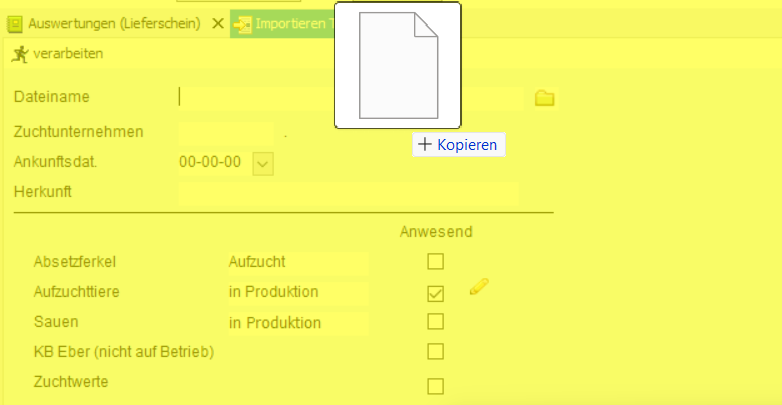
Um eine Datei auf den Server hochzuladen, ziehen Sie sie aus Ihrem lokalen PC-Ordner in den Bereich von PigExpert, in den Sie die Datei hochladen möchten. Der Bildschirm färbt sich dann gelb. Sie können die Datei in die weiße Zeile unter „Dateiname“ ablegen.

Nach dem Loslassen wird der Dateiname in der Zeile angezeigt. Die Datei wurde dann erfolgreich hochgeladen.
Nun wird das Ankunftsdatum und wenn möglich auch die Herkunft eingegeben.
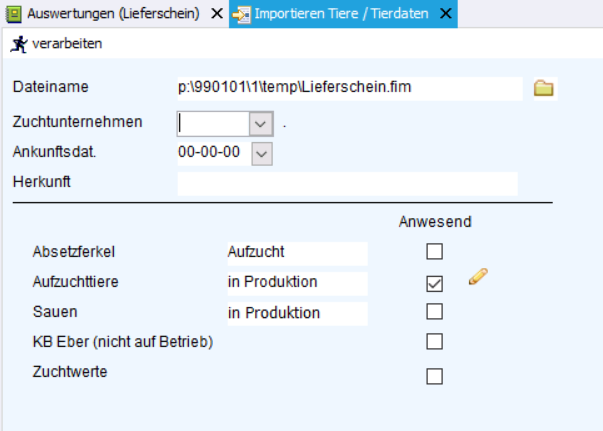
Unten kann dann entschieden werden, mit welchem Status die Tiere importiert werden sollen. Über das Stiftsymbol kann ich meine Importdatei kontrollieren. PigExpert kennzeichnet hier die Tiere rot, deren ID bereits im Programm vergeben ist. Ich kann den Upload trotzdem starten, nur dass diese Tiere nicht hochgeladen werden. Innerhalb dieser Liste kann ich allerdings den markierten Tieren auch direkt eine andere Nummer zuweisen, um sie importieren zu können.