
Na karcie lochy dostępne są różne sekcje, które można modyfikować.
Ten artykuł wyjaśnia, jak zdecydować, które dane zwierzęcia mają być wyświetlane oraz w jakim miejscu na karcie lochy.
Aby dostosować dane cyklu na karcie lochy, patrz: Karta lochy: Dostosowywanie danych cyklu.
Aby dodać obraz do karty lochy, patrz: Karta lochy: Dodaj własną ilustrację.
Informacje w nagłówku i stopce:
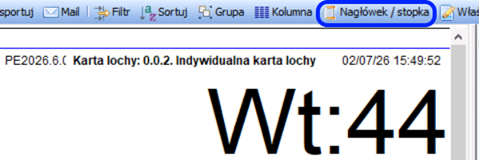
W pasku narzędzi wybieramy Nagłówek / stopka, aby otworzyć okno ustawień.
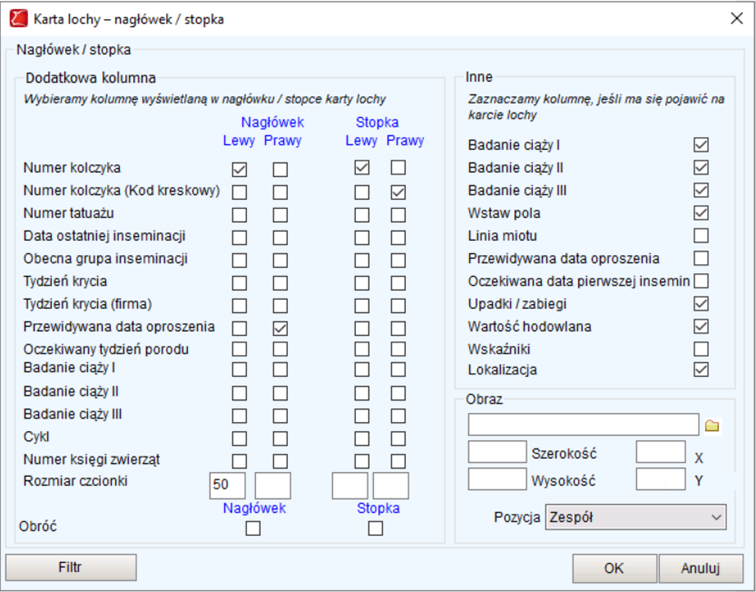
Po lewej stronie ekranu określamy, jakie informacje będą wyświetlane w nagłówku i stopce karty lochy. Są to dane drukowane największą czcionką. Można wybrać po dwa elementy dla nagłówka (lewa i prawa strona) oraz dwa dla stopki (lewa i prawa strona).
Pole Rozmiar czcionki pozwala powiększyć lub zmniejszyć dane (np. wpisanie 50 powoduje zmniejszenie danych o około połowę).
W razie potrzeby można obrócić nagłówek lub stopkę, aby dane były wyświetlane do góry nogami (Obróć).
Inne:
W tej sekcji określamy, które informacje mają być wyświetlane lub ukryte na karcie lochy. Dane te mają standardowe położenie na karcie.
Ustawienia zaawansowane:
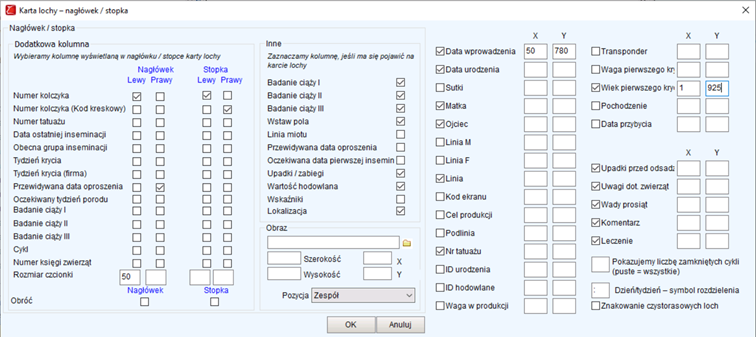
Po wybraniu Filtr w lewym dolnym rogu można dodać dodatkowe pola oraz — w razie potrzeby — zmienić ich położenie na karcie lochy.
Dostępne wartości można zaznaczać lub odznaczać.
W polach X i Y określamy położenie danego elementu na karcie lochy.
Większość wartości ma domyślną lokalizację, jednak może się zdarzyć, że kilka elementów ma to samo domyślne położenie — wtedy należy je odpowiednio przesunąć.
Dla odniesienia: X 50 i Y 780 oznacza pozycję lewego górnego rogu paska informacji bezpośrednio pod datą badania prośności.
Aby uniknąć drukowania karty lochy na wielu stronach lub nakładania się danych na obraz, można wyświetlać tylko ostatnie X cykli. Liczbę tę określamy w polu Pokazujemy liczbę zamkniętych cykli.
Nie zapominamy zapisać zmian na karcie lochy, wybierając Zapisz lub Zapisz jako w pasku narzędzi.