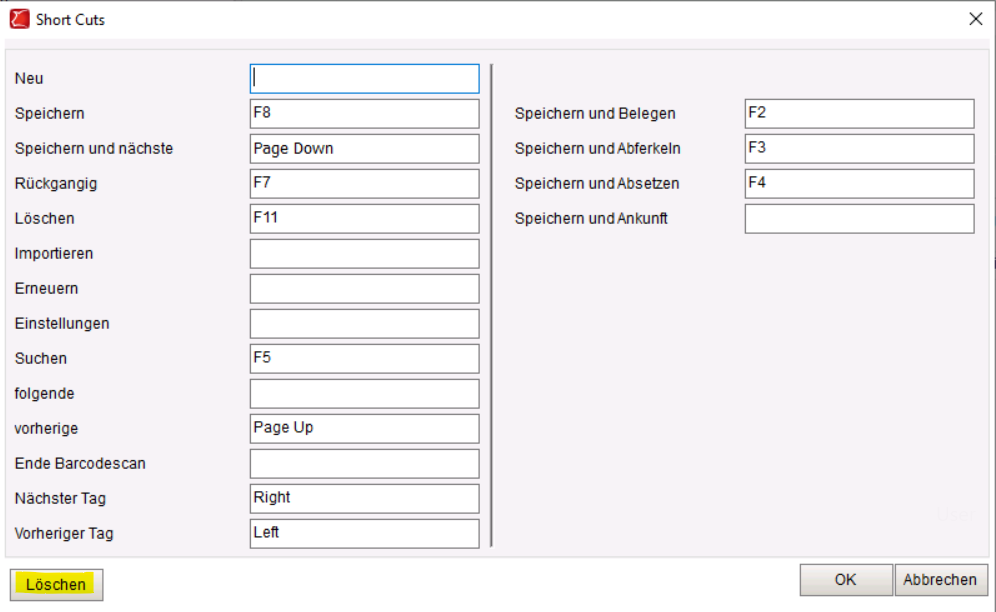
Tastenkombinationen können Ihnen dabei helfen, die Dateneingabe bei der Verwendung der Desktop-Version von PigExpert schneller und einfacher zu gestalten.
Um Tastenkombinationen einzurichten, klicken Sie auf die drei Punkte in der oberen rechten Ecke. Klicken Sie anschließend auf „Shortcuts“. Die Aktionen, die mit einem Tastaturkürzel ausgeführt werden können, werden im Popup-Fenster angezeigt. Um eine Taste als Tastaturkürzel festzulegen, wählen Sie das Feld hinter der Beschreibung aus und drücken Sie die Taste, die Sie als Kürzel verwenden möchten. Die gedrückte Taste erscheint nun im Feld hinter der Beschreibung.
Um zu überprüfen, welche Tastaturkürzel derzeit verwendet werden, können Sie denselben Bildschirm öffnen und einfach nach der auf Ihrer Tastatur beschriebenen Taste suchen.
Um das Tastaturkürzel zu ändern, wählen Sie das Feld hinter der Beschreibung (mit dem aktuellen Kürzel darin) aus und drücken Sie die Taste auf Ihrer Tastatur, die Sie stattdessen verwenden möchten. Diese Taste erscheint nun im Feld hinter der Beschreibung.
Um eine Tastenkombination vollständig zu löschen, klicken Sie auf das Feld hinter der Beschreibung und dann auf die Schaltfläche „Entfernen“ auf dem Bildschirm. Das Feld hinter der Beschreibung wird geleert und die beschriebene Aktion ist nicht mehr als Tastenkombination verfügbar.
Um die vorgenommenen Änderungen zu speichern, klicken Sie auf „OK“.